WhatsApp Desktop
WhatsApp til PC er den mest populære webapp, der giver dig mulighed for at føre chats og foretage lyd- og videosamtaler med ende-til-ende-kryptering.

Safe & Secure
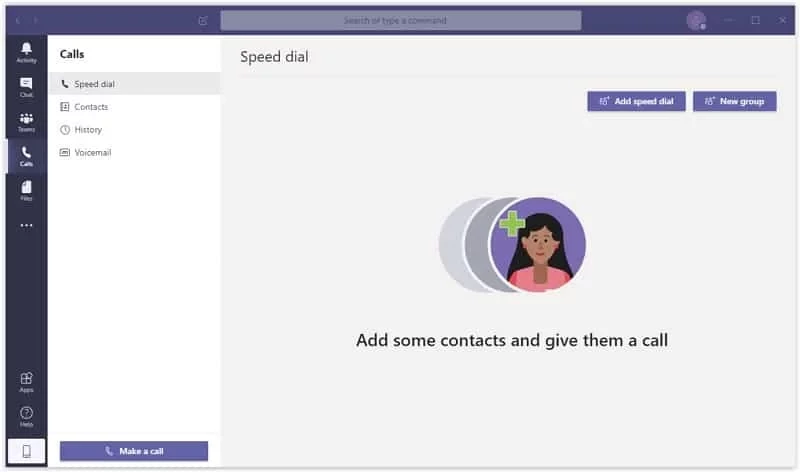
Microsoft Teams tilbyder et problemfrit arbejdsflow til samarbejde mellem flere grupper om fælles interesser med teamstyringsværktøjer. Det er en del af Office 365. Det giver brugerne mulighed for at chatte, foretage videokonferenceopkald og samarbejde i realtid. Forbedr dit forretningsmiljø med Microsoft Teams, mens du forbinder med dine kolleger eksternt.
Integrationen med andre Microsoft-produkter som OneDrive, Outlook osv. forbedrer appens produktivitet og hjælper medlemmerne med at holde kontakten med hinanden uden tidsbegrænsning og uden at skulle sidde sammen for at diskutere emner.
Microsoft Teams, udviklet af Microsoft, viser sig at være en af de bedste konkurrenter til Zoom og WebEx . Det er den ultimative applikation, der giver brugerne mulighed for at foretage lyd-/videoopkald , dele dokumenter osv. Du kan nemt administrere dit igangværende projekt eksternt, afholde online akademiske klasser og deltage i virtuelle begivenheder i appen.
Det er en del af Microsoft 365 , og du kan bruge det efter at have købt et abonnement på Office 365 , men her er den gode nyhed: appen er tilgængelig gratis til 64-bit-versionen . Den gratis version giver brugerne mulighed for at chatte og søge. Abonnementet tilbyder 10 GB fillagerplads til teamet, 2 GB fillagerplads til personlig brug og integration med andre Office-apps som Word , PowerPoint, Excel, OneNote osv. Det giver dig mulighed for at oprette forbindelse, samarbejde i realtid og afholde videokonferencer hvor som helst og når som helst.
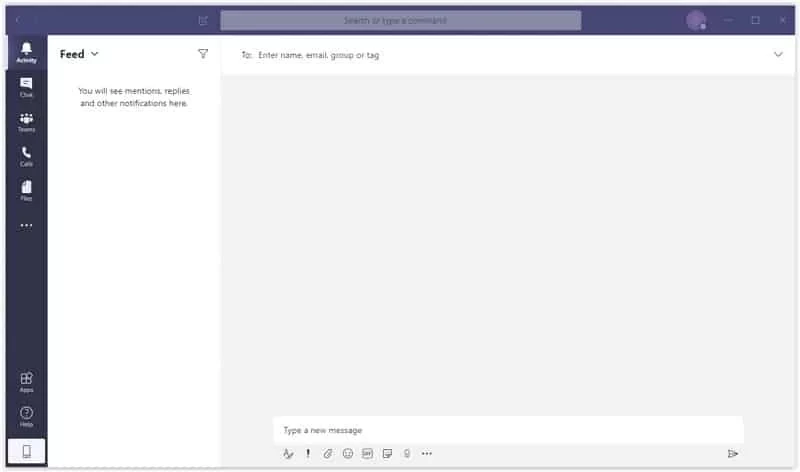
Brugergrænsefladen , der minder om andre Microsoft Office- programmer, tilbyder alle grundlæggende funktioner, f.eks. gruppechat, videoopkald, fildeling, dokumentredigering og adskillige andre innovative funktioner for at gøre det nemmere for brugeren. Adskillige funktioner er ikke let tilgængelige, men en SharePoint- bruger kan nemt forstå de skjulte menuer . Disse typer menuer er tilgængelige med lange menuer. Derudover kan du udføre flere opgaver pålideligt, f.eks. at docke et videokonferenceopkald og annotere Word-filer i realtid med få klik.
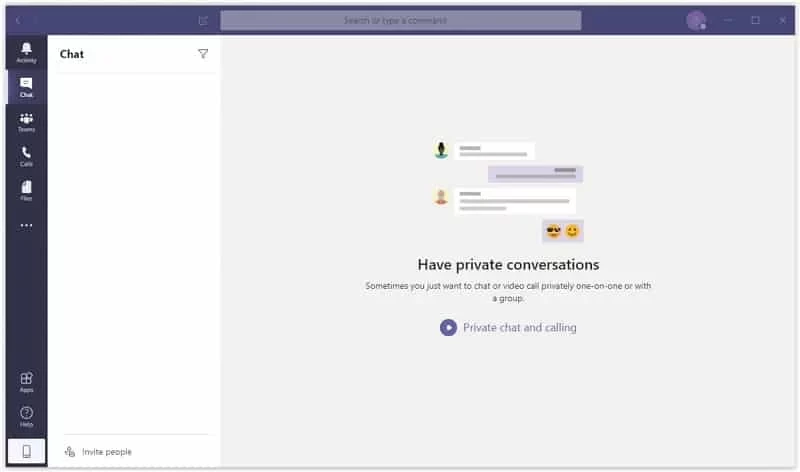
På platformen skal du oprette et team, hvis du vil arbejde på et projekt. Du skal tilføje relaterede medlemmer til dit team og åbne et brugerdefineret chatrum, hvor du kan føre eksklusive og gruppebaserede videoopkald og udføre andre vigtige opgaver såsom at oprette noter, udfylde tidsplaner, uploade og redigere rapporter . Her kan du også diskutere ethvert delt dokument.
Logsystemet giver brugerne mulighed for at få alle detaljer om opgaver relateret til igangværende projekter. Du kan overvåge, hvilke typer ændringer der foretages i projektet, hvem der foretager dem, og hvornår de finder sted. Det holder dig og alle teammedlemmer opdateret om de delte projekter.
Appen med fleksibiliteten til at tilføje teammedlemmer er blevet en af de mest populære platforme i hele verden. Du kan oprette store eller små teams alt efter din virksomhed eller dit uddannelsessystem . Den hjælper med at øge produktiviteten, når du organiserer onlinemøder med tilføjelse af op til 1.000 deltagere. Du har også mulighed for at sende op til 10.000 deltagere .
Du kan dele din skærm med andre deltagere for at vise dine diagrammer, præsentationer eller regneark. Det giver dig mulighed for at give alle detaljer til andre medmedlemmer og få deres kommentarer til, hvilke ændringer der bør være nødvendige, eller hvordan man administrerer hele projektet.
På platformen har du mulighed for at dele din skærm med en sløret baggrund , så du undgår enhver form for distraktion og kan køre dit videokonferenceopkald problemfrit. Eller du kan ændre baggrunden under et videoopkald. For at gøre dette skal du klikke på de tre prikker , klikke på baggrundseffekter , vælge din favorit og trykke på knappen " Anvend ".
Du kan invitere udenforstående som gæster i en bestemt periode. Det vil hjælpe dig med at dele dine projektoplysninger med tredjeparter eller invitere andre til at oprette et specifikt dokument . Hele miljøet er fuldt krypteret med garanti for beskyttelsen af dine projekter.
Som nævnt er Microsoft Teams en del af Office 365 og er fuldt integreret med andre produktivitetsapps, herunder Word, PowerPoint, Excel, OneNote osv. Men hvis du vil bruge det udelukkende, kan du gøre det og undgå interaktion med andre apps. I Windows 11 bruges softwaren som en operativsystempakke , der hjælper dig med at skabe et bedre kommunikations- og samarbejdsmiljø.
Appen med hurtig og problemfri ydeevne giver brugerne mulighed for hurtigt at skifte mellem gruppechat og videokonferenceopkald. Uanset hvor mange medlemmer der er i dit team, og hvor de hører hjemme, kan de mødes på én platform, nemlig Microsoft Teams . Du kan nemt dele dine meninger med andre medlemmer , sende en-til-en- beskeder og sende GIF'er, klistermærker og emojis for en bedre og afslappet samtale.
Softwaren fås i forskellige abonnementsniveauer , som du kan vælge efter dine behov. Ellers kan du bruge den browserbaserede version ved hjælp af din Microsoft-konto . Du kan downloade og installere softwaren gratis og få pålidelig adgang til alle grundlæggende funktioner.
Softwaren tilbyder samarbejde i realtid, så deltagerne kan diskutere vigtige ting relateret til projekter, give deres mening til kende, dele deres materiale ved hjælp af skærmdelingsprocessen og redigere dokumenter relateret til andre produktivitetsapps som Word-dokumenter, PowerPoint, Excel osv.
Integrer apps uden begrænsninger og styrk jeres teamwork. Her kan du nemt dele dine dokumenter og redigere indholdet pålideligt. Integrationen med Office 365-produktivitetsapps gør det muligt at gemme dit oprettede indhold i cloud-lagring og nemt dele det med andre.
Det er en simpel funktion, der giver os fleksibilitet i brugen, da du kan opdele gruppemedlemmerne i små grupper og facilitere brainstorming og diskussion på en pålidelig måde.
Det er en innovativ tilstand, der giver medlemmerne mulighed for at optræde sammen i en virtuel fælles baggrund og give et indtryk af at sidde i samme rum.
Det hjælper med at forbedre din præsentation foran andre. Du har mulighed for nemt at tilpasse dit videofeed og indhold.
Automatisk optimeringsproces i realtid for dit delte indhold og videodeltagere, så du nemt kan overvåge dine deltagere.
Få dataindsigt i realtid med Power BI-integration
Transskription af møder i realtid er mulig for nemt at tage vigtige noter.
Fuldt krypterede en-til-en-opkald for idiotsikker sikkerhed
Du skal købe abonnementet til Microsoft 365 fra Microsofts abonnementswebsted. Det giver dig adgang til alle produktivitetsapps, inklusive Microsoft Teams . Hvis du ikke er interesseret i at købe et helt abonnement, kan du bruge den browserbaserede version af softwaren.
Følg de givne trin for at downloade og installere Microsoft Teams på dit system.
Brug din webbrowser, besøg Microsofts officielle hjemmeside , og log ind på Microsoft . Du finder forskellige muligheder for at logge ind, f.eks. med en personlig konto, en arbejdskonto eller en skolekonto, alt efter dine behov.
Følg blot billedet og klik på den grønne knap ovenfor for at downloade Microsoft Team fra vores downloadside.
Når du har downloadet exe- filen, skal du vente på, at installationsprogrammet er gemt på din enhed. Dobbeltklik på installationsprogrammet for at åbne det, og følg instruktionerne på skærmen for at installere Microsoft Team på din Windows 10/11-pc .
Når installationsprocessen er afsluttet, skal du starte appen og gå til hovedloginskærmen. Du finder to metoder til at deltage i mødet i Microsoft Teams.
ZOOM En af de mest kraftfulde videokonferenceapps med mange innovative funktioner, f.eks. gruppechat, skærmdeling og samarbejde .
En af de vigtigste softwareprogrammer, der tilbydes af de store giganter, Google , giver folk mulighed for at oprette onlinemøder ved hjælp af videokonferenceopkald. Den er integreret med alle G Suite-apps .
Få et hurtigt samarbejde om dit projekt i realtid, og spor alle vigtige elementer i dit møde.
Et fuldt udviklet videokonferencemøde, der giver medlemmerne mulighed for at chatte og sende gruppebeskeder i et idiotsikkert og sikkert miljø.
Det er også en kraftfuld platform til at tilbyde fjernstyring af teams, samtidig med at den tilbyder flere funktioner såsom brugerdefinerede kanaler, fildeling og instant messaging.
Fordele
Ulemper
Microsoft Teams er en videokonferenceplatform, der bruges til at organisere kommunikation og samarbejde mellem brugere, og som giver teams mulighed for at bidrage til ethvert projekt via chat, beskeder og deling af filer.
Du kan downloade Microsoft Teams gratis, men du skal købe et abonnement for at bruge alle softwarens funktioner.
Gratisversionen giver op til 100 medlemmer mulighed for at deltage i mødet.
En gruppe mennesker, der arbejder på et projekt, kaldes et team, og det specifikke emne, der diskuteres i et team, kaldes en kanal.
1. Gå til chathistorikken, og vælg "Mere".
2. Klik på indstillingen “Åbn i Microsoft Stream”.
3. Vælg tre prikker fra Microsoft Stream-portalen, og klik på "Download original video".

WhatsApp til PC er den mest populære webapp, der giver dig mulighed for at føre chats og foretage lyd- og videosamtaler med ende-til-ende-kryptering.

Facebook Android APK til PC med Windows (7/10/11), så du kan uploade og dele dine glade minder, fotos og videoer.

Zoom-appen til PC indeholder alle funktioner, såsom Del skærm, Opret nyt møde, Deltag og Planlæg et møde.

Med Telegram kan du kommunikere med andre og foretage lyd- og videosamtaler med en enkelt kontakt eller i grupper.

Ende-til-ende-kryptering til videokonferencer

Telegrams skybaserede beskeder direkte fra din webbrowser.